

CCleanerをPCの起動を速めるために使用するにはこの無料ツールをダウンロードして、ホーム画面からいくつかの設定を変更するだけで十分です。このガイドではCCleanerでWindowsの起動を高速化するための最適化方法をステップごとに説明します。リスクなしで無効化することができるプログラムはどれかや問題を避けるために触れないでおくべきものはどれか紹介します。あなたのパソコンの起動がより速くなるために必要なすべてがここにあります。
Windowsの起動がどんどん遅くなるのはなぜか
時間とともに、Windowsは遅くなっていきます。特に起動時にそうなります。主な理由はシンプルです:インストールしているプログラムの多くが自動的にパソコンの起動時に起動するように設定されているからです。その結果オペレーティングシステムは作業を開始する前にたくさんのプログラムをロードすることになります。
この遅延の主な原因は次です:
- メッセンジャーアプリケーション。
- アップデートツール。
- クラウドサービス。
- 製造メーカーのソフトウェア。
- より高速で起動するためプレロードされるウェブブラウザ。
これらのプロセスはどれもRAMメモリーを消費し、プロセッサーの処理を消費します。結果的にシステムの総合的な起動を遅延させます。数年経過したパソコンが起動に数分かかるケースさえあります。元々は30秒未満で行えていたのにです。
この問題は昔ながらの動作を持つハードディスクパソコンを搭載している場合はさらに顕著です。つまり一般的なHDDではSSDよりもボトルネックが大きくスピードの減少が著しいです。しかし、ソリッドステートドライブでも、複数のプログラムをインストールして同時に起動時にスタートアップさせるなら、大きな遅延を発生させることがあります。
朗報として、この問題を解決するのにITのエキスパートである必要はありません。CCleanerではわかりやすい見た目とアクセシビリティの高いマネージャーでどのプログラムをWindowsの起動時にスタートアップさせるか管理できます。パソコンの起動時の時間を再びコントロールすることが可能になります。
CCleanerでどうやってパソコンを高速で起動させるか
CCleanerはシステムパフォーマンスを最適化する助けになるツールです。多くの機能がありますが、その中でもこの場合一番有用なのはスタートアップマネジメントです。この機能ですぐにどのアプリケーションがWindows起動時にスタートアップするか確認することができ、自動的に起動する必要がない場合は無効化する事ができます。
このタスクのためにCCleanerを使用する一番の長所はプログラムをデリートしたりアンインストールしないということです。単純に自動スタートアップを無効化するだけです。これはつまり必要なときに手動でそれらのプログラムを起動する事が可能なままであり、同時にPCを起動する際にシステムを遅延することが亡くなることを意味します。
CCleanerのスタートアップマネージャーにアクセスして使用する方法
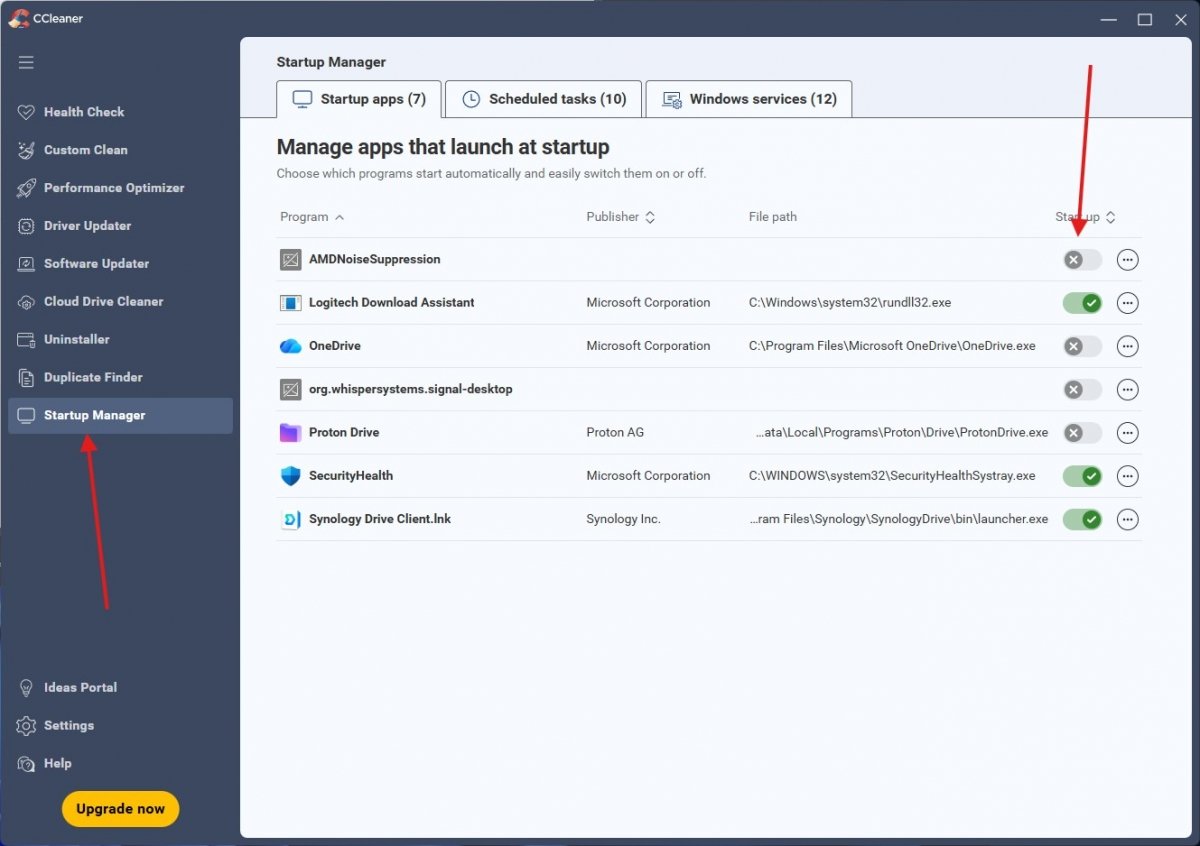 これがCCleanerで起動時のプログラムを無効化するために利用するセクションです
CCleanerのスタートアップマネージャーにアクセスするには、まず最初にアプリケーションをダウンロードしてインストールする必要があります。インストールが完了したら、次のステップを行いましょう:
- CCleanerを起動して左横にあるメニューからスタートアップ管理タプにアクセス。
- アプリマネジメントをクリックして起動プログラムの管理を開きます。
- Windowsの起動時にスタートアップするプログラムのすべてのリストが表示されます。
この画面にはそれぞれのプログラムの有用な情報が含まれています:名前、編集者、ルート、そして有効化されているか解除されているか、です。この情報はしっかりとした決定をするために必須です。分類システムで影響度が低いか、中くらいか、高いか示してくれます。なのでどれを最初に解除するべきか決定する助けになります。
プログラムを無効化するには、そのプログラムをリストから選び、スイッチボタンをタップします。プロセスは瞬間的で、いつでも元に戻せます:もし再びプログラムのスタートアップを有効化する必要があるなら、再びそのプログラムを選択して、スイッチを再びタップするだけで元に戻せます。
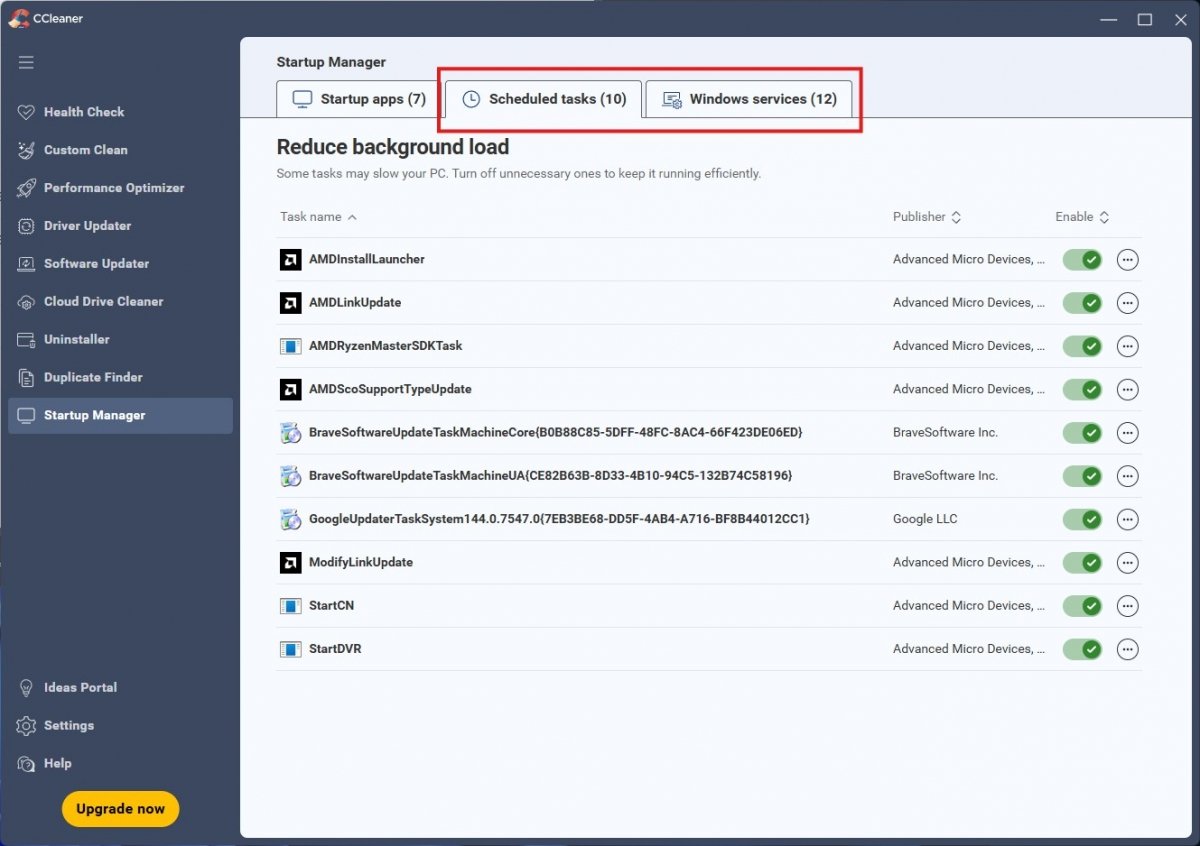 Windowsのサービスやプログラムにアクセスできるのは悪くないですが、注意して行いましょう
大切なポイント:CCleanerはいわゆる純粋なアプリケーションだけでなく、Windowsのサービスや予約済みタスクも表示します。なのでシステムの起動時に何がスタートアップするかより高度なコントロールすることができます。しかし注意も必要です。Windowsサービスを解除すると、大切な機能を失う可能性があります。
CCleanerのスタートアップマネージャーからどのプログラムを無効化もしくは解除できるか
リスクなしでどんなプログラムを解除できるか識別するのは問題を避けるために大切です。私たちからは、完全に安全にすべてのアプリケーションを解除することができるカテゴリーがあることに気づいたので、それを紹介します:
- メッセンジャーとコミュニケーションアプリケーション。Skype、Discord、SlackやTelegramなどのアプリケーションは自動的にスタートアップするように設定されていることが多いです。継続的に利用する必要がある場合を除いて、解除して必要なときに手動で起動させる事ができます。これで起動時にリソースを消費する事がなくなります。
- クラウドストレージサービス。Dropbox、Google Drive、OneDriveなどは起動を大きく遅延させる可能性があります。パソコンの起動時にすぐに同期する必要がないのであれば、解除しましょう。同期ファイルで作業する必要が発生したときに起動させましょう。
- アップデートツール。多くのプログラムは自動アップデートサービスを搭載しており、Windows起動時にスタートアップします:Adobe Update、Java Update、NVIDIA Updateなどです。このようなプロセスは起動時に貴重なリソースを消費するので、問題なく解除することができます。アップデートはプログラムそのものを起動したときに同時に起動します。
- 生産性アプリケーション。Evernote、OneNoteなどのプログラムを継続的に利用しない場合、もしくはいつも電子メールクライアントを開いている必要がないなら、無効化してもリスクはありません。
- パソコン製造メーカーのユーティリティー。HP、DellやLenovoなどのブランドのパソコンは自動的に起動するメーカーソフトウェアを複数搭載していることが多いです。多くの場合、これらのプログラムは重要な機能を提供せずにリソースだけを消費します。このタイプのソフトウェアを解除することで大きなスピードアップができます。
便利なオススメ:一つづつプログラムを無効化して再起動して正しく機能することを確認しましょう。これですぐに何らかのアプリケーションがシステムの正常な機能に必要かどうか識別することができます。
どのプログラムを絶対に無効化するべきでないか
システムの動作に不可欠なプログラムがいくつか存在し、絶対に起動時のスタートアップから解除するべきではありません。無効化したりデリートするとパソコンに安定性の問題が発生し、脆弱性を抱える可能性があります。
- セキュリティソフトウェア。アンチウイルスやシステム保護ソリューションを絶対に解除しないでください。起動を遅延すると感じるかもしれませんが、パソコンが起動した瞬間からパソコンを保護するのが目的のソフトです。どちらにせよ、Windows Defenderを利用しているなら、このプログラムはCCleanerではアクセスできず、問題にはならないでしょう。
- 必須のハードウェアコントローラー。RealtekやSound BlasterなどのオーディオコントローラーやNVIDIA、AMDやIntelなどのグラフィックコントローラーなどのハードウェアコンポーネントのツールです。無効化すると外部機器が正しく機能しなくなったり、オプションが不足することにつながります。
- Windowsのシステムサービス。Windowsのオペレーティングシステムに含まれていることがはっきりとわかるエントリーは有効化したままにしましょう。これにはMicrosoftサービス、システムプロセスとOSの必須コンポーネントが含まれています。
- トラックパッドソフトウェアや専門キーボード。ノートパソコンを利用している場合、SynapticsやElanなどのタッチパッドコントローラーはタッチパネルが正しく機能するために不可欠です。特別な機能があるキーボードプログラムも同様です。
- バッテリーユーティリティー。ノートパソコンでは、バッテリー管理プログラムやエネルギーマネジメントツールは最適なパフォーマンスと持続時間を維持するために必要です。
教訓ははっきりしています:疑問があるなら、押しません。プログラムが何をするかよくわからないなら、Googleで検索するか、ChatGPTに尋ねてから解除するか決めましょう。
起動時のパフォーマンスを改善するためにCCleanerを利用して一時ファイルをクリーンアップする方法
スタートアッププログラムを管理するだけでなく、CCleanerは不要な一時ファイルをクリーンアップしてシステムの総合的なパフォーマンスを改善する助けにもなります。このクリーンアップは起動の最適化を補助し、ハードディスクの空き容量を増やして、Windowsがよりスムーズに起動する助けになります。
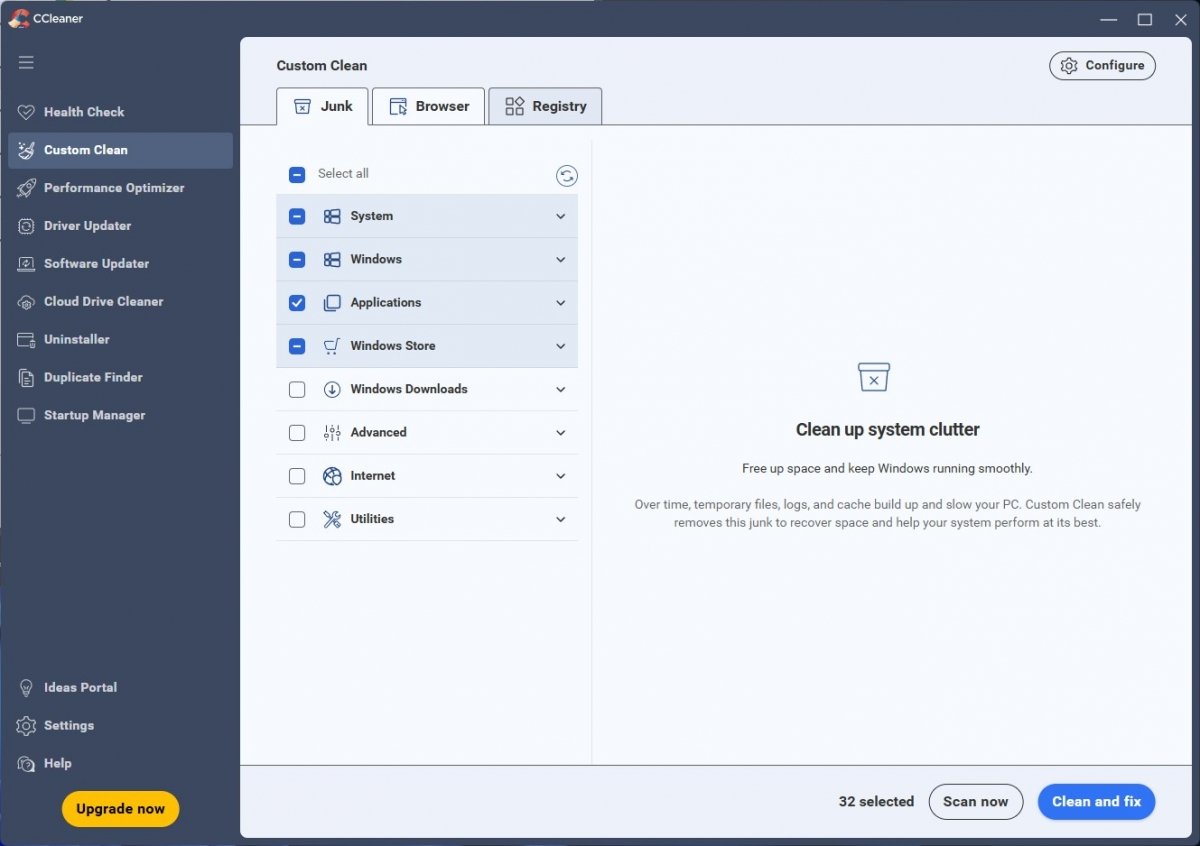 カスタムクリーンアップセクションでは何をデリートするか決められます
一時ファイルをクリーンアップするには:
- CCleanerを起動してカスタムクリーンアップタブに移動しましょう。
- 不要ファイルセクションで、削除されるタイプのファイルを表示する複数のチェックマークが表示されます。
- 再び分析するをタップするとCCleanerがシステムをスキャンして、どのくらいのスペースを解放できるか計算します。
- 分析が完了したら、一時ファイルをデリートするためにクリーンアップと復元をクリックします。
このクリーンアップでは数バイトから数ギガバイトまで解放する事が可能で、これはシステムを最後に最適化してからどのくらい経過しているかによって変わります。デリートされるファイルにはブラウザキャッシュ、Windowsの一時ファイル、サムネ、ゴミ箱などのアイテムが含まれ、システムの機能には影響しません。
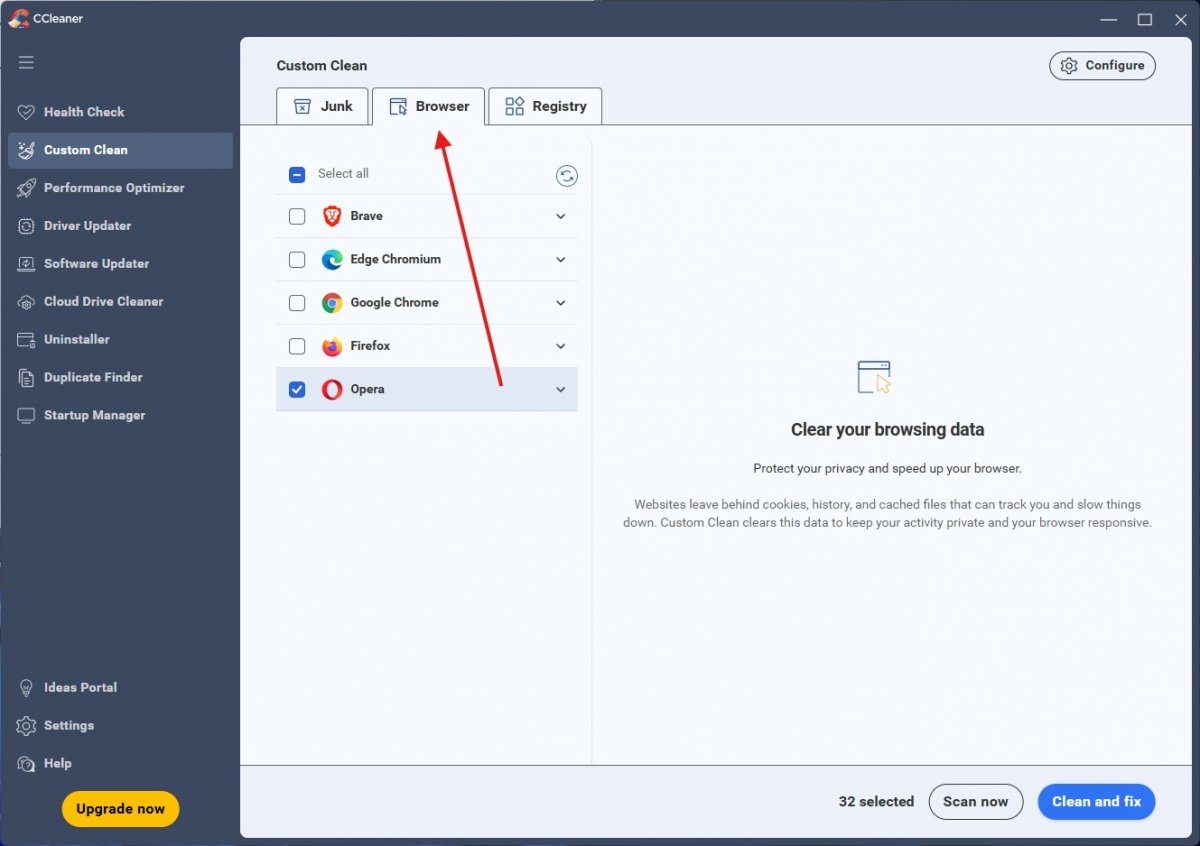 ブラウザ向けセクションは素晴らしいです、特に複数インストールしているならなおさらです
大切なアドバイス:クリーンアップの前にすべてのブラウザを閉じましょう。CCleanerは適切にキャッシュを削除するために自動的にブラウザを停止することがあるからです。追加として、それぞれのエクスプローラーの一時ファイルをクリーンアップする助けになるブラウザ向けのセクションもあります。またWindowsレジストリの最適化向けのセクションもありますが、何を削除しているかよくわからないなら、触れないのが一番でしょう。
起動が改善したか確認する方法
これを測る最善の方法は自分で時間を計測することです。起動ボタンを押した瞬間からデスクトップが完全にロードされ、遅延や停止なしでパソコンを使えるようになるまでの時間を計測しましょう。プロセス全体を計測し、パスワード入力でのログインの時間も含めます。
もしかしたらBIOSの最終時間を確認するべき、と言われるかもしれません。これはタスクマネージャー > 起動アプリケーションに表示されるデータです。しかしこの計測時間はスタートアップアプリケーションによる影響を含みません。そうではなく、Windowsがロードされる前にハードウェアが起動するのにどのくらい時間が経過したかを計測したものです。この場合、SpotifyやDiscordなどはあまり影響しません。
最後に、大きな変化を感じない場合、SSDへのアップデートを行っていない場合はそうすることを考えてみましょう。RAMメモリーの拡張や、リソースを消費しているマルウェアが存在するかどうか確認することも大切です。
