
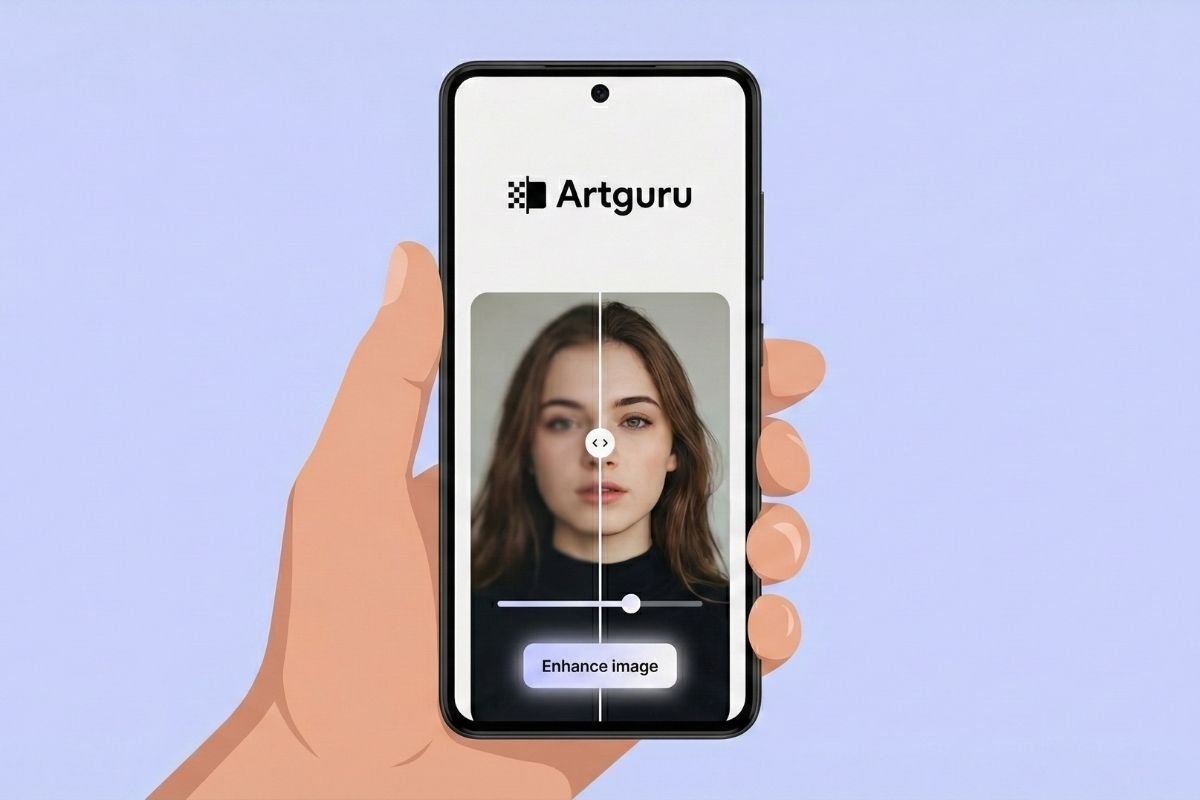

Artguruで写真の画質を改善するには、編集のエキスパートである必要も、高性能なパソコンを所有する必要もありません。ブラウザからウェブアプリケーションにアクセスするだけで、人工知能によって魔法を行う事ができます。以下のセクションではこの画像修復の世界を革命しているツールに付いてすべての説明を行っていきます。このテクノロジーがどのように機能するか、Android端末で利用するためのステップ、そしてプロフェッショナルな仕上がりを手に入れるためのコツなどを紹介します。見逃さないでください!
Artguruが何か、AIでどのように写真を改善できるか
Artguruは生成人工知能モデルで機能するインテグレーションプラットフォームです。低画質の画像をくっきりした写真に変換して高画質にするために開発されました。複数のツールを搭載していますが、イチオシの機能は画像修正で、ウェブから誰でも利用する事ができます。
しかし、オリジナルの写真にない情報をどのように機械が復元するのでしょうか?プロセスは複雑ですが、簡単に理解できます。ぼやけている、もしくはギザギザに見えるピクセルを修復する伝統的なエディターとは違い、ArtguruのAIはニューロンネットワークを利用しています。これによって低画質のピクセルを単純に拡大するのではなく、空白を埋めていきます。
AIは肌の質感、目の輝きや木の葉がどのようなテキスチャーであるか理解しています。また、そのようなアイテムを識別する事ができるのです。そして、それによってその事前の知識をベースにして画像を復元するために予測を行い欠けているドットを埋めていきます。基本的に、正確にドットを追加して解像度を上げて、ノイズを削除します。この場合、このタスクはAndroid端末のリソースを消費することなくクラウドで起動します。
ArtguruのAIで写真の画質を改善する方法を、ステップごとに
しかもすごいことに、すごく複雑なテクノロジーを利用しているものの、ユーザーインターフェースはすごく直感的に考えられています。複雑なメニューや複雑な学習要素はありません。なので簡単にArtguruの高画質化ツールでデジタルリソースに新たな命を吹き込む事ができます。以下のステップをAndroidデバイスで実行するだけです。
ツールにアクセスしてプロセスを始めましょう
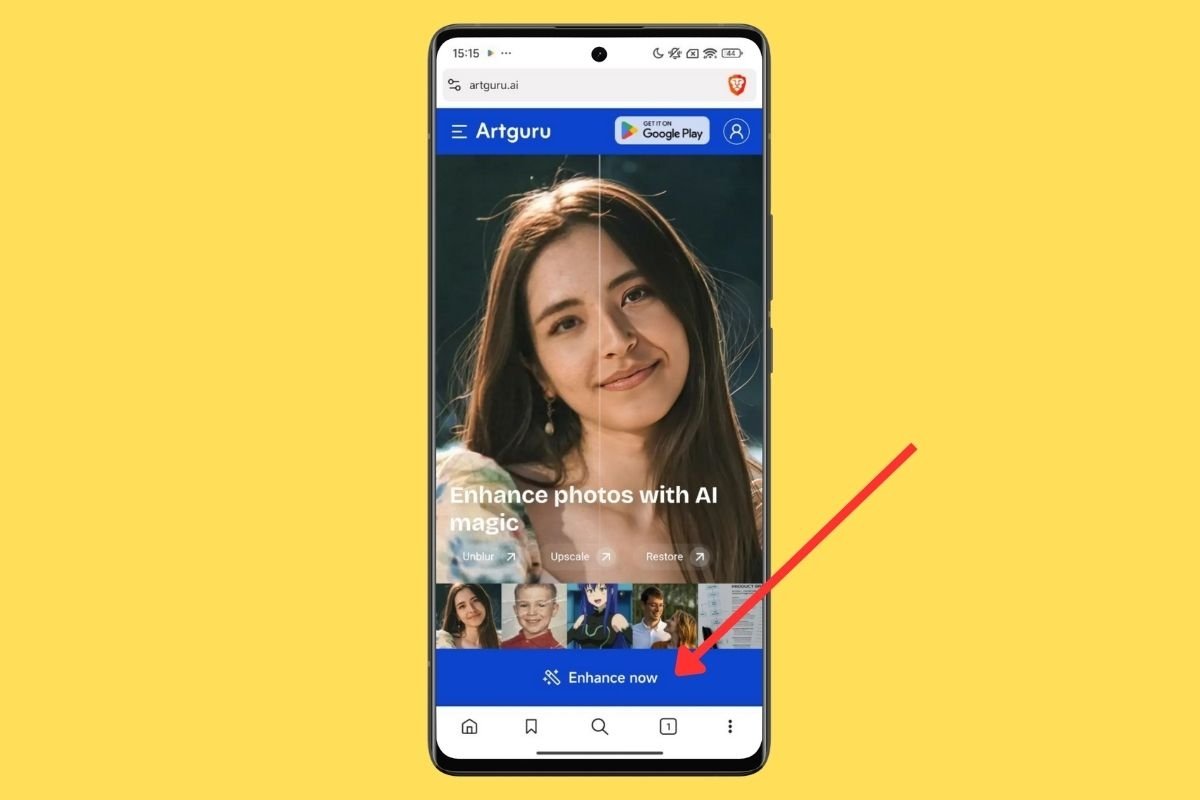 青いボタンをタップして始めます
まず最初にスマホでお気に入りのウェブブラウザを開いて、Artguruの写真改善セクションへアクセスします(上のリンクを利用できます)。クリーンなインターフェースにツールの使い方の短い説明があります。まず最初に、今すぐ強化というボタンを見つけてタップします。これでアップロードを管理するためのワークエリアへ移動できます。
Androidのアルバムから画像を選択します
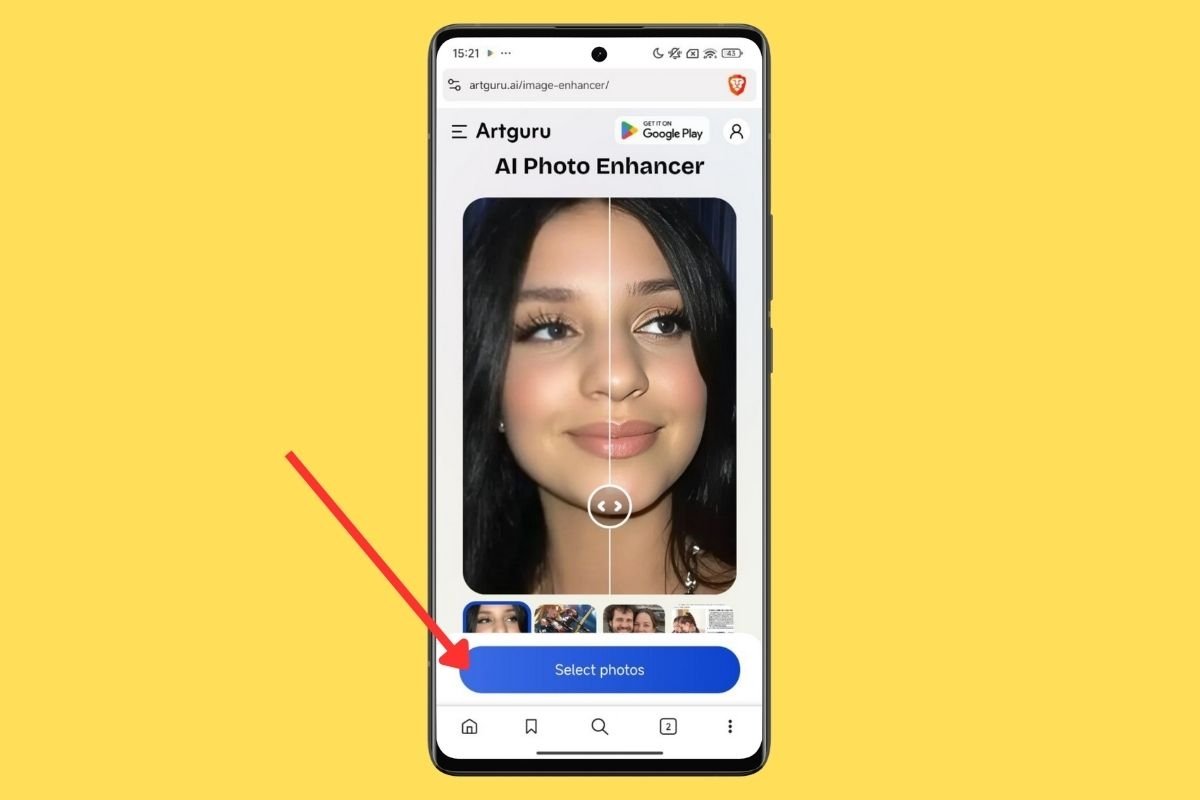 続いて写真を選択します
ロードエリアで、中央にボックスもしくはファイルをアップロードするためのボタンが見つかります。写真を選択するをタップします。これでAndroidシステムのデフォルトのファイルエクスプローラーが自動的に開くか、アルバムが開きます。設定によって変えられます。アルバムから、修復したい古い、ぼやけた、もしくは小さなサイズの写真を選び、選択を決定します。JPGやPNGなどの基本的なフォーマットでアップロードできます。
AIが画像を処理する間待ちましょう
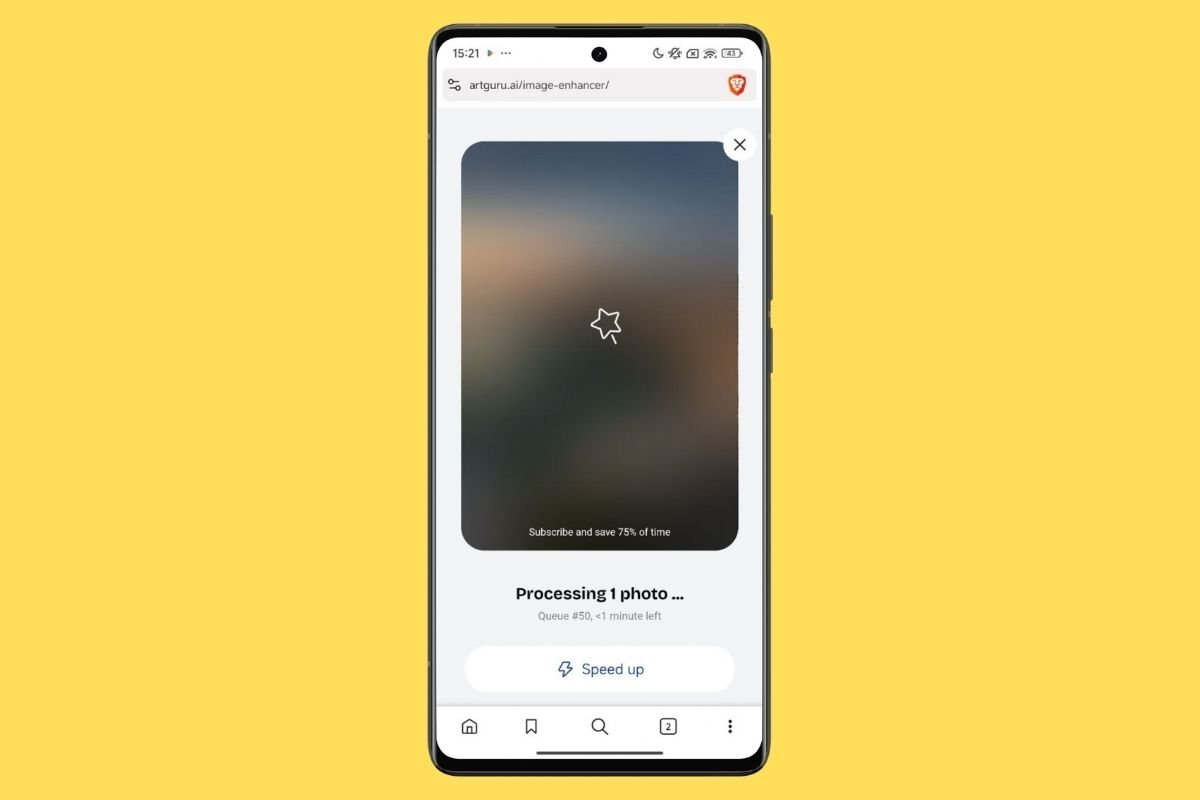 写真を選んだら、少し待ちます
写真をアップロードしたらすぐに、システムは自動的に作業を始めます。画面に枚の写真を処理というメッセージが表示されます。ここで、画像はArtguruのサーバーに送信され、AIが自動的にドットごとに分析を行います。このプロセスは長時間かかる可能性があります。無料バージョンを利用しているなら、タイミングによっては長い列の最後尾に並ぶことになります。ツールは、この列をスキップして、超高速の処理時間を利用するために追加支払いを行うかサブスクリプションを行うか通知するでしょう。しかし、ちょっとした利用だけなら、待ち時間を耐えるほうが良いでしょう。
仕上がりを確認して新しい写真をダウンロード
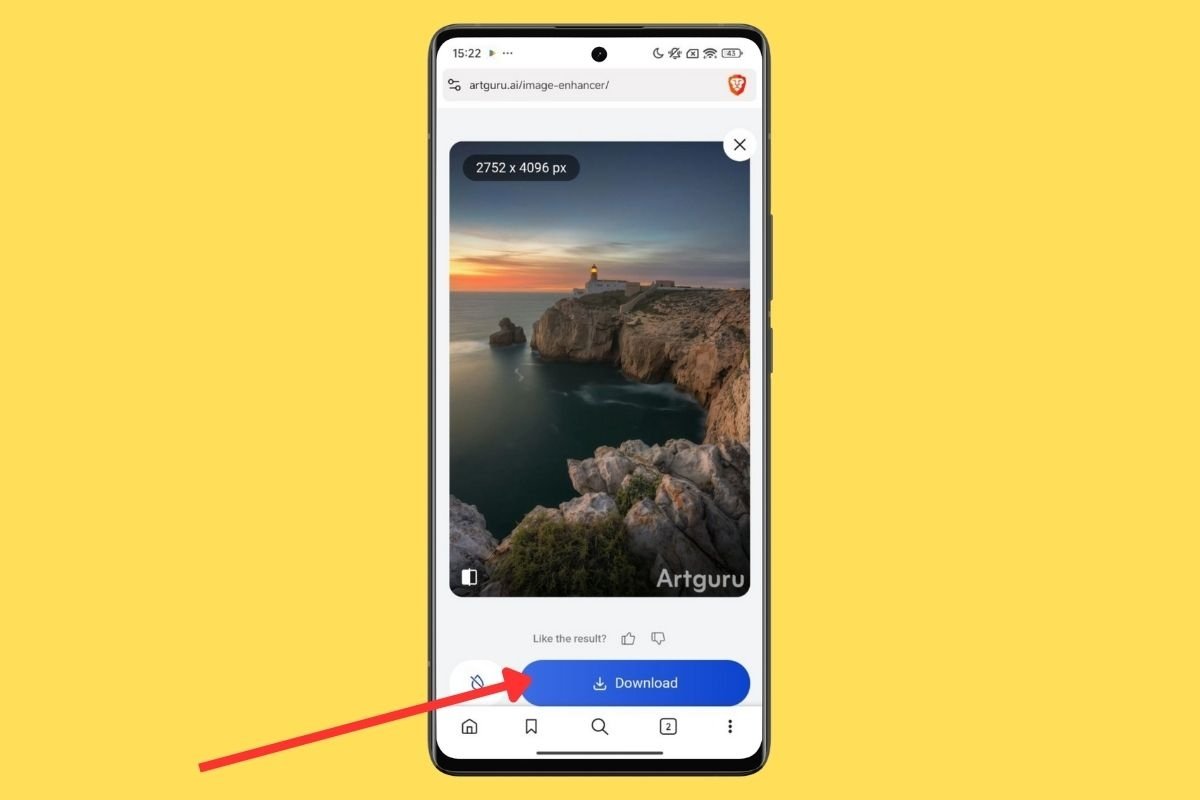 瞬時に仕上がりをダウンロードできます
プロセスが完了したら、Artguruは仕上がりのプレビューを表示します。画像の左下の角にあるボタンをタップしてオリジナルの写真と改善された写真を比較できます。はっきりとくっきりさが改善していることがわかるでしょう。この作業に満足しているなら、ダウンロードボタンをタップします。
しかしここで大切な注意点があります。無料バージョンでは画像のダウンロードは可能ですが、解像度はスタンダードで、プラットフォームの電子透かしが入っています。超高画質の画像が欲しいなら、そして透かしを外してビジネスや印刷向けに利用したいなら、課金を行いクレジットを購入するもしくはプレミアムプランに加入する必要があります。ソーシャル・ネットワークや個人利用だけなら、無料バージョンで十分かもしれません。
Artguruで背景を消したり不要なアイテムを写真から削除する方法
時々、画質を改善するだけでは十分ではありません。写真が完璧にくっきりしているけど、背景が気に入らなかったり、邪魔な何かがあったりします。幸運にも、Artguruは理想的なツールを備えています:背景削除ツールです。このツールはe-コマース向けの商品写真の作成にぴったりえ、WhatsAppのスタンプや、メインの要素を引き立てるためにも利用できます。プロセスは上記のツールとほとんど同じで、ウェブから行えます。背景透過専門のツールにアクセスして実行できます。
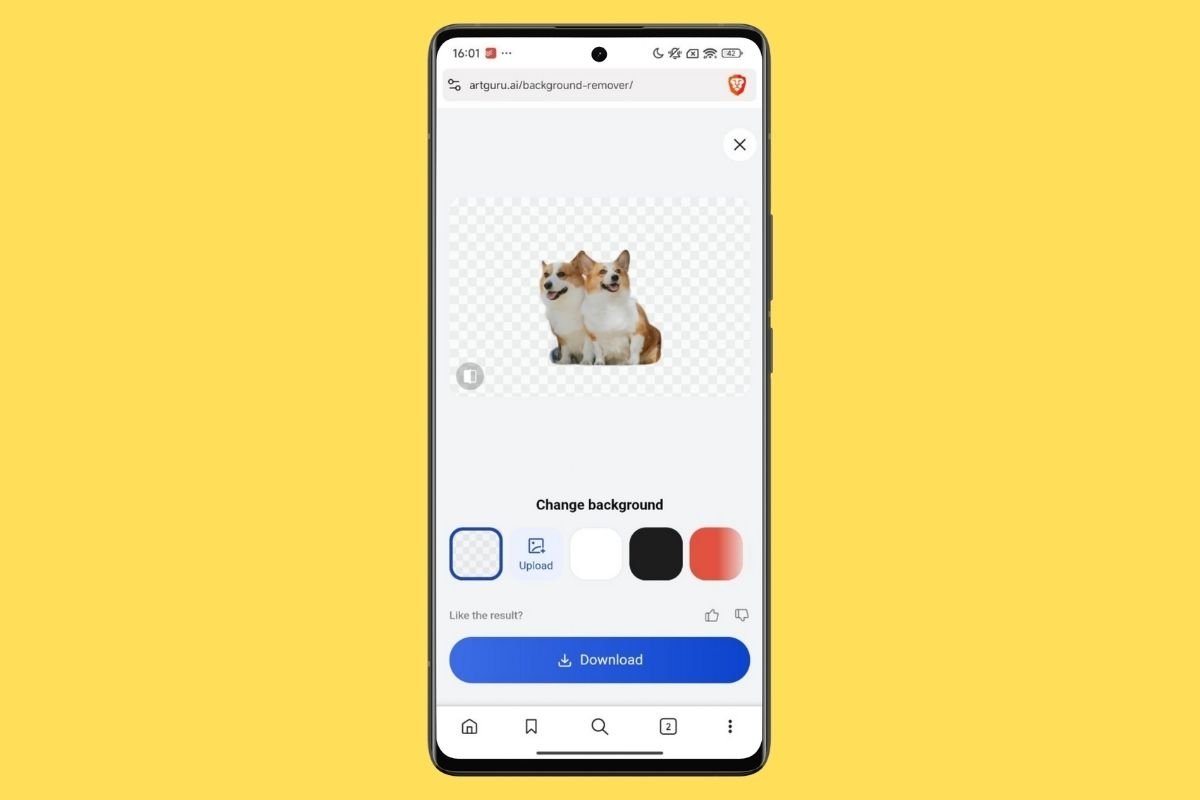 Artguruには他の高性能なツールもあり、背景の削除などができます
次のプロセスになります:
- 背景削除ツール画面で、写真を選択するを再びタップします。
- Androidから好きなもしくは改善した写真を選びましょう(どれでもいいです)。
- 数秒待ちましょう。AIは自動的にメインの要素を認識して、髪や服や周りのアイテムを注意深く選択して区別します。
- 透明の背景の仕上がりが表示されます(グレーとホワイトのマス目模様)。そのまま決定するか、別の背景に変える事が可能で、そのために別の画像をアップロードしたり、色を選択する事ができます。
- 最後に、ダウンロードをタップして画像をPNGフォーマットでダウンロードできます。他のデザインで利用するために透明度を維持したままにできます。
AIを利用して写真の画質を改善するためのおすすめのアドバイスとコツ
人工知能は魔法のように思えるかもしれませんが、無敵ではありません。仕上がりの画質は最初の画像に大きく左右されます。つまり、オリジナル画像が重要です。この強力なツールを最大限に活用するためには、そして奇妙な仕上がりを避けるために、次のアドバイスを覚えておきましょう:
- 小さな画像なら奇跡を期待しない。AIは作業するための最小の情報を必要とします。50x50ドットのアイコン画像を4000ピクセルにしようとするなら、おそらく仕上がりは油絵やアニメ絵のようなものになるでしょう。オリジナルの画像が少なくともある程度の識別性あることが条件になります。
- 表情と目に注意。顔は想像以上に難しいです。時々、オリジナルの写真が目がぼやけていたり、閉じていたりすると、AIは実際の人とは似ていない目を生成していしまうことがあります。奇妙な形の歯が生えることもあります。ダウンロードする前にズーム機能で顔をしっかりと確認しましょう。
- 識別には明るさが大切です。AIは光と影で形を識別しています。すごく暗い写真やコントラストが過大な写真をアップロードすると、アルゴリズムは顔にある影をシミやヒゲと勘違いすることがあります。なので無いテキスチャーが生成される可能性があります。できるなら、Artguruにアップロードする前にスマホのエディターを利用して画像の明るさを少し上げるほうが良いかもしれません。
- 完璧な仕上がりのために複数のツールを組み合わせよう。エキスパートのコツは一つの処理だけで満足しないことです。時には、写真を改善して、ダウンロードして、それでも十分でないので、その仕上がった写真を再びアップロードして再度改善を行いましょう。しかし、過度に行うことにも注意しましょう。処理が過剰なら、画像のリアルさが失われます。
あなたは、Artguruで古い写真を復元したり、他のAIツールを使ってみたことがありますか?あなたの体験を教えて下さい。結果が満足できるものかや、自分だけのコツがある場合でも、コメントに残してください。私たちが読みます!
